
Instalou o agente na máquina do cliente? Perfeito — a partir daí ela já reporta sozinha pro GestorMSP. Neste tutorial você vai aprender a encontrar seus dispositivos, entender o que a lista te mostra num relance, filtrar por empresa e abrir os detalhes completos de qualquer máquina.
1. Onde encontrar seus dispositivos
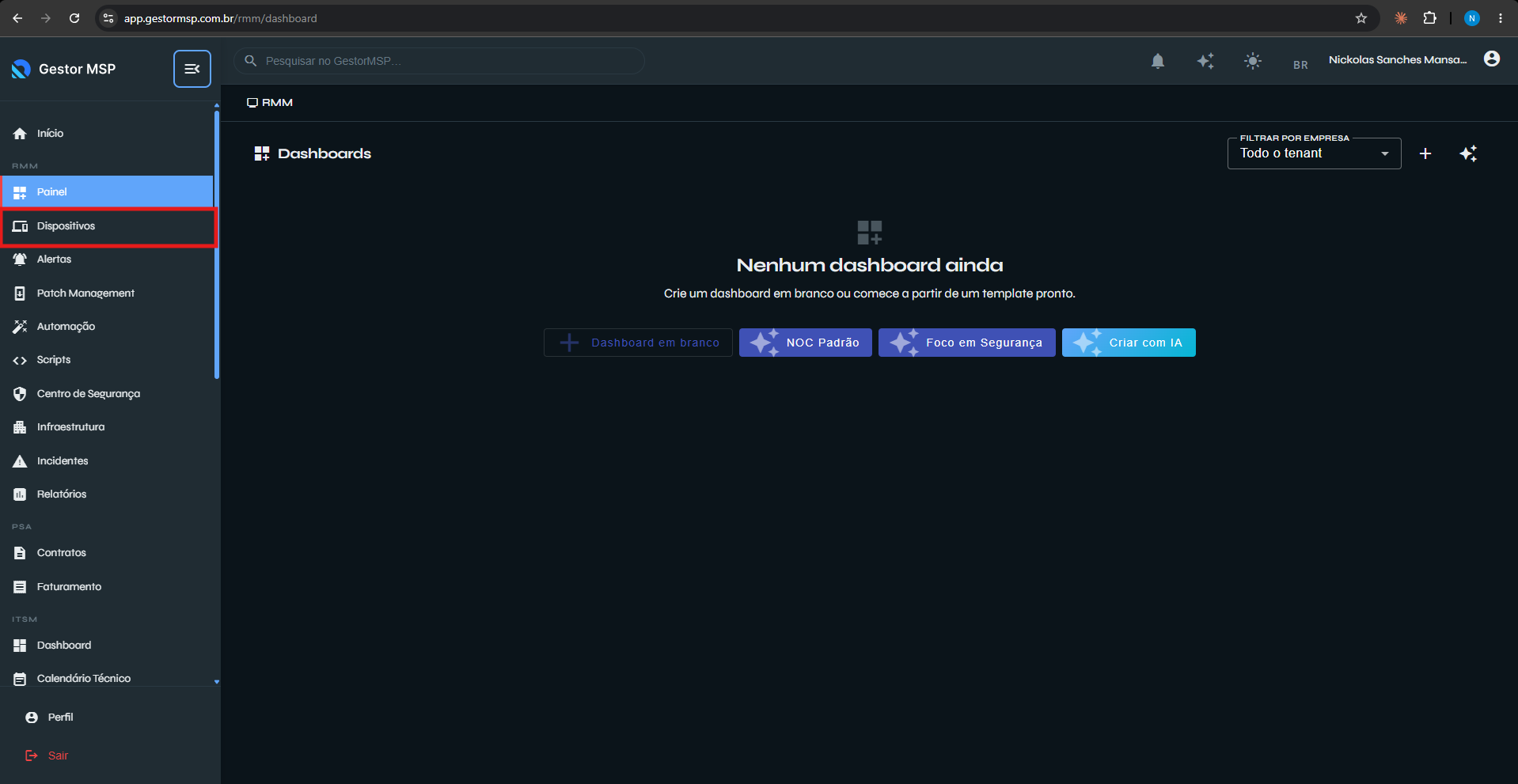
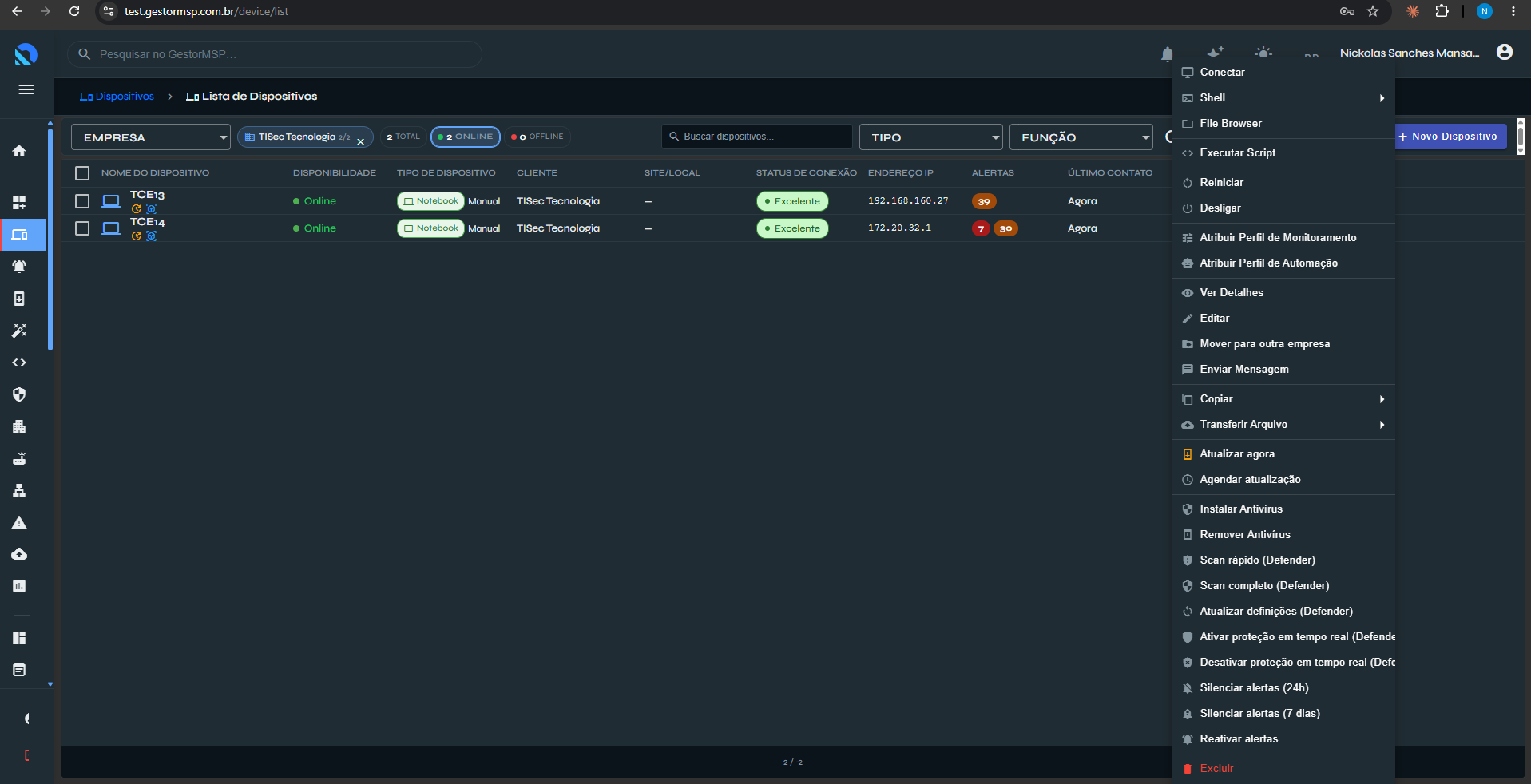
No menu lateral, clique em Dispositivos. É aqui que ficam todas as máquinas com agente instalado.
2. Lendo a lista num relance
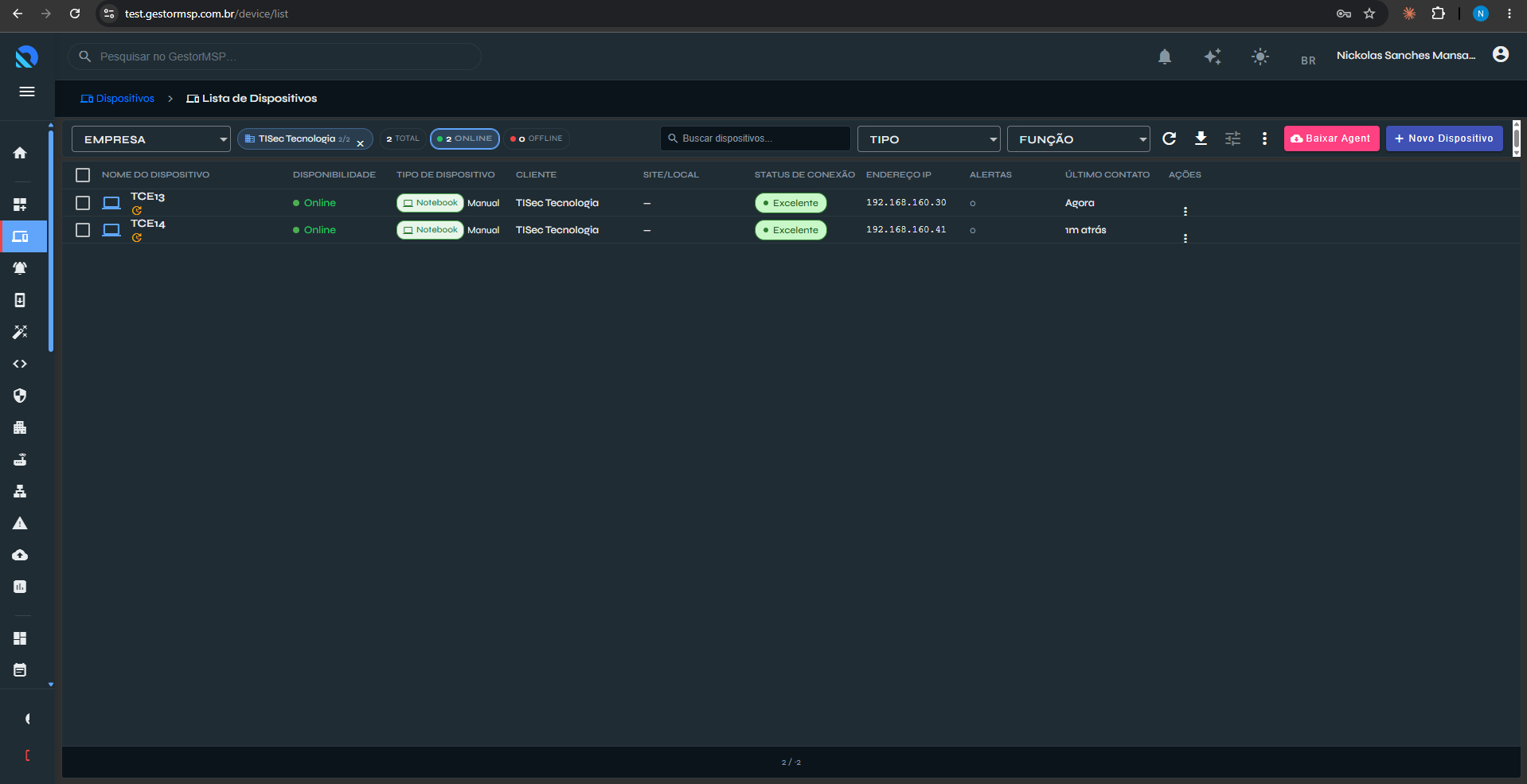
Cada linha é uma máquina. As colunas mais importantes:
- Status — a bolinha ao lado do nome: verde significa online (o agente reportou nos últimos minutos); cinza/vermelha, offline. É a forma mais rápida de ver quem está ligado agora.
- Nome / Tipo — como a máquina se identifica (desktop, servidor, notebook…).
- Empresa — a qual cliente aquele dispositivo pertence.
- IP e Último acesso — endereço na rede e quando o agente reportou pela última vez.
3. Filtrando e achando o que você precisa
Quando a lista cresce, três recursos ajudam a encontrar seus dispositivos rapidamente:
- Filtro por empresa — no seletor no topo da tela, escolha o cliente que você quer ver. Ideal para quem gerencia várias empresas.
- Busca — digite o nome, hostname ou IP para filtrar na hora.
- Ordenar — clique em um cabeçalho de coluna para ordenar. Dica: ordene por Último acesso para ver rapidinho quais máquinas sumiram.
4. Abrindo os detalhes de uma máquina
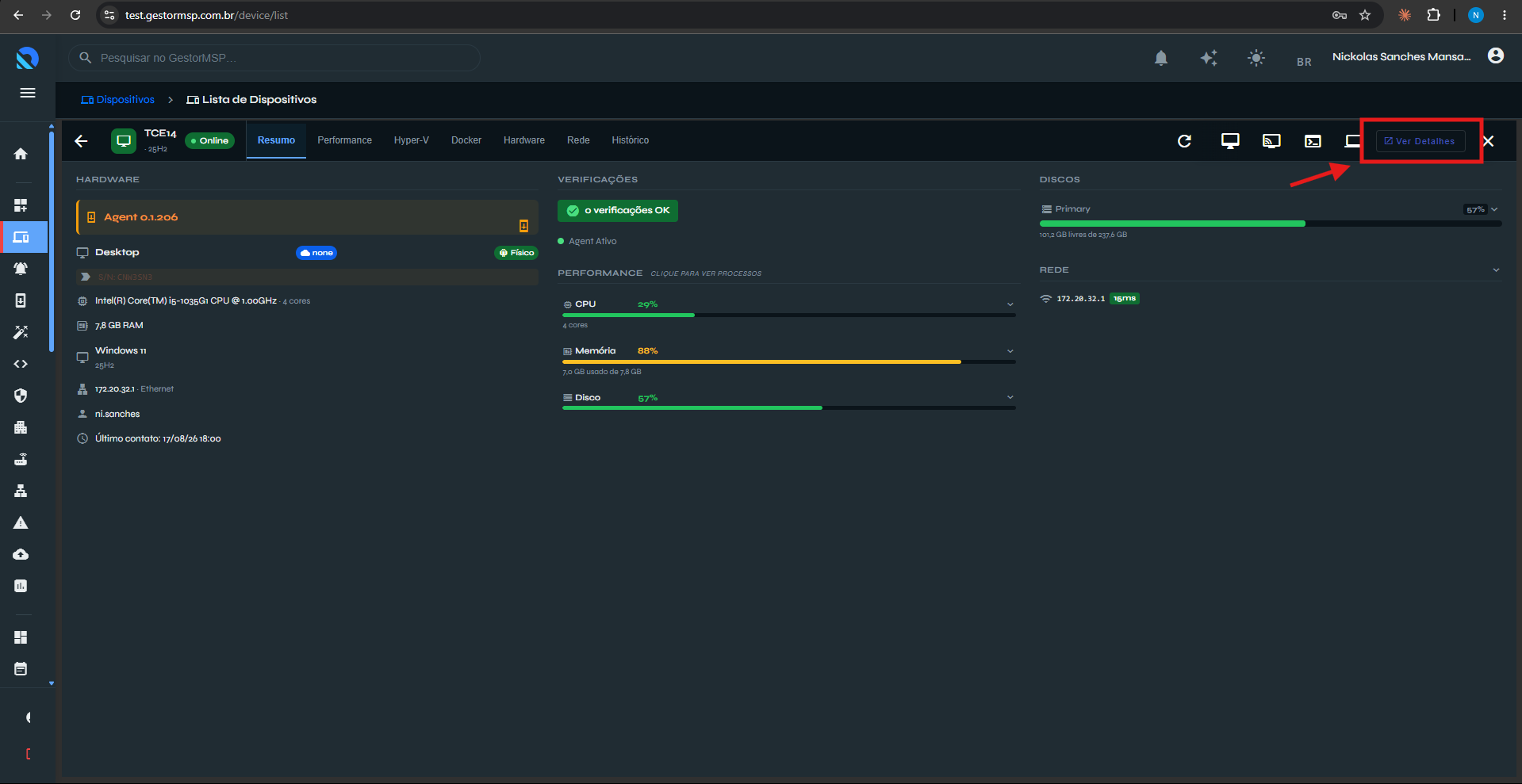
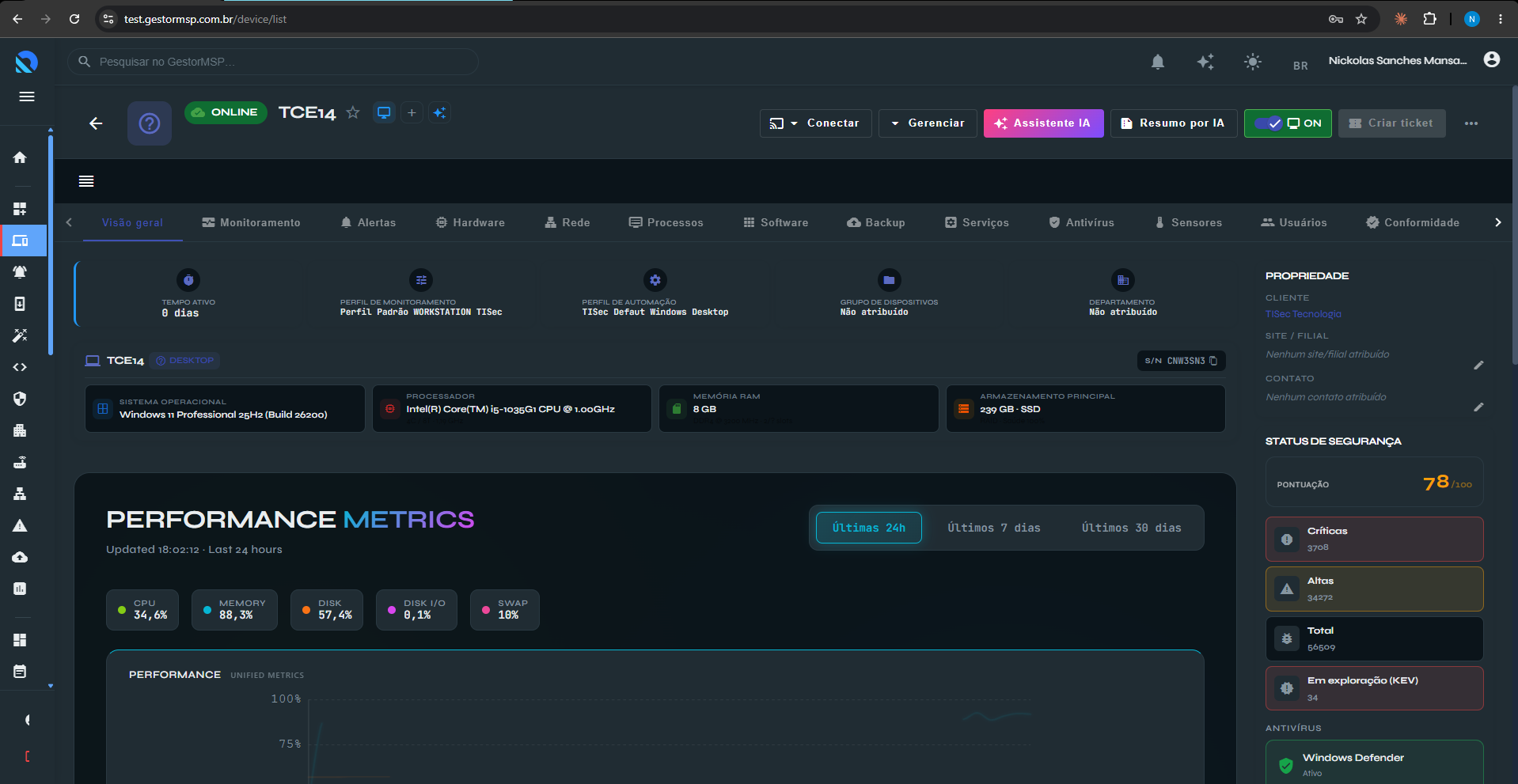
Clique em qualquer dispositivo para abrir o painel de detalhes. Lá você encontra tudo que o agente coletou, organizado em abas:
- Visão geral — status, sistema operacional, tempo ligado.
- Hardware — processador, memória, discos.
- Software — programas instalados.
- Rede — interfaces, endereços, conectividade.
5. Ações rápidas
No menu de ações (o ícone de três pontinhos) de cada dispositivo você edita as informações — como nome, tipo e a empresa a que ele pertence — e acessa outras operações da máquina.
Próximo passo: agora que você já sabe encontrar seus dispositivos e enxerga toda a sua frota, o próximo tutorial mostra como acessar essas máquinas remotamente (RDP, VNC e SSH) — sem sair do GestorMSP. 🚀
Veja também:
Como cadastrar sua empresa no GestorMSP