

Depois de cadastrar sua empresa, chega a melhor parte: colocar o GestorMSP pra trabalhar de verdade — instalando o agente. O agente é um programa leve que roda no computador ou servidor do seu cliente, e é ele quem enche a plataforma de vida: inventário de hardware e software, monitoramento em tempo real, alertas, aplicação de patches e acesso remoto. Sem agente, o dispositivo é invisível; com ele, você enxerga e controla tudo de um lugar só.
A boa notícia é que instalar o primeiro agente é questão de minutos. Neste guia você vai baixar um instalador já configurado para o seu cliente e colocar o primeiro dispositivo online. (Ainda não cadastrou a empresa? Comece pelo tutorial anterior.)
[IMAGEM: tela de Dispositivos do GestorMSP com o botão “Baixar Agent” em destaque]
1. Abra a tela de Dispositivos
No menu lateral, clique em Dispositivos. É aqui que todos os computadores monitorados vão aparecer — por enquanto, a lista pode estar vazia, e é exatamente isso que vamos resolver.
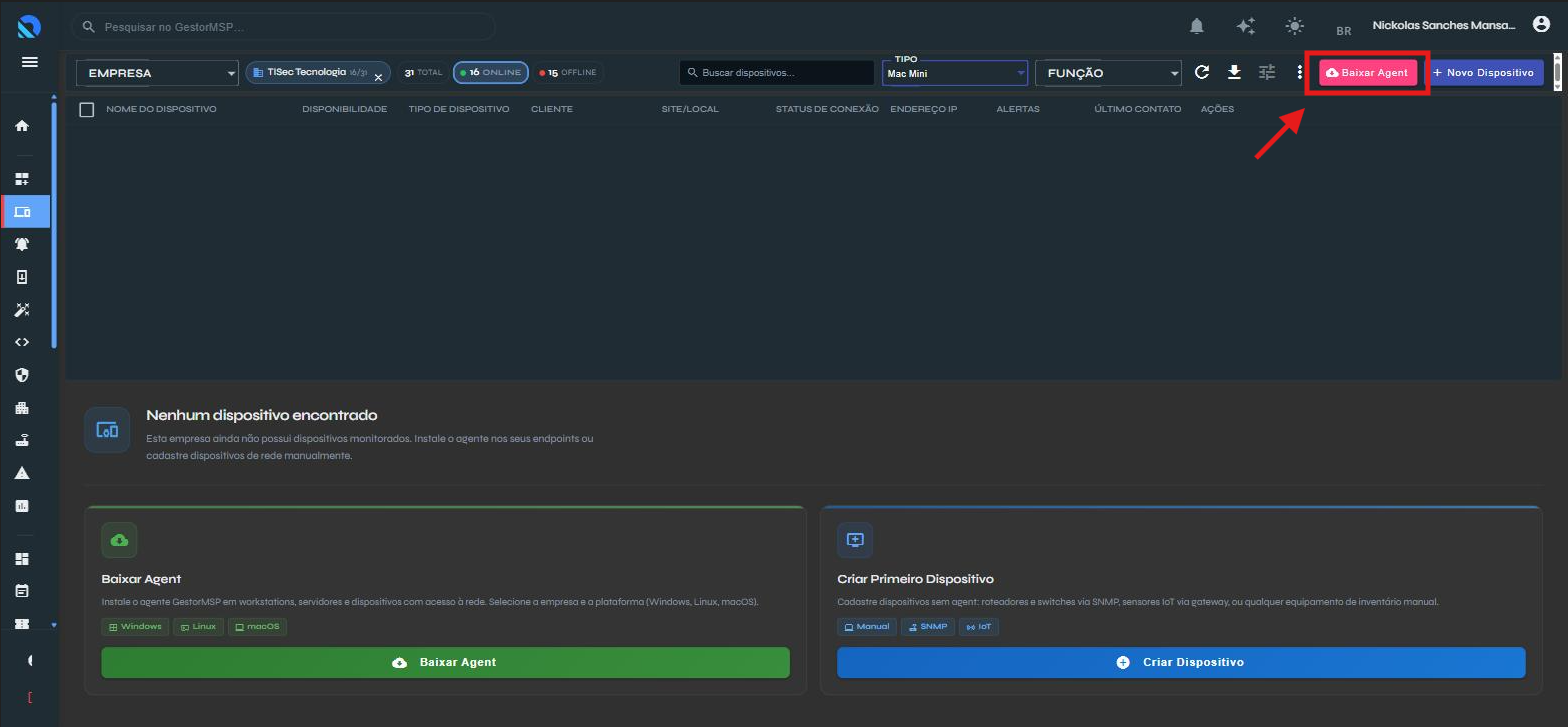
2. Clique em “Baixar Agent”
No canto superior direito, clique no botão Baixar Agent. Uma janela vai se abrir para você montar o instalador sob medida para o seu cliente.
3. Escolha a empresa
No campo Empresa, selecione o cliente para o qual você está instalando o agente. É essa escolha que amarra o dispositivo à empresa certa — todo o inventário, os alertas e o acesso remoto daquela máquina vão ficar organizados debaixo dela.
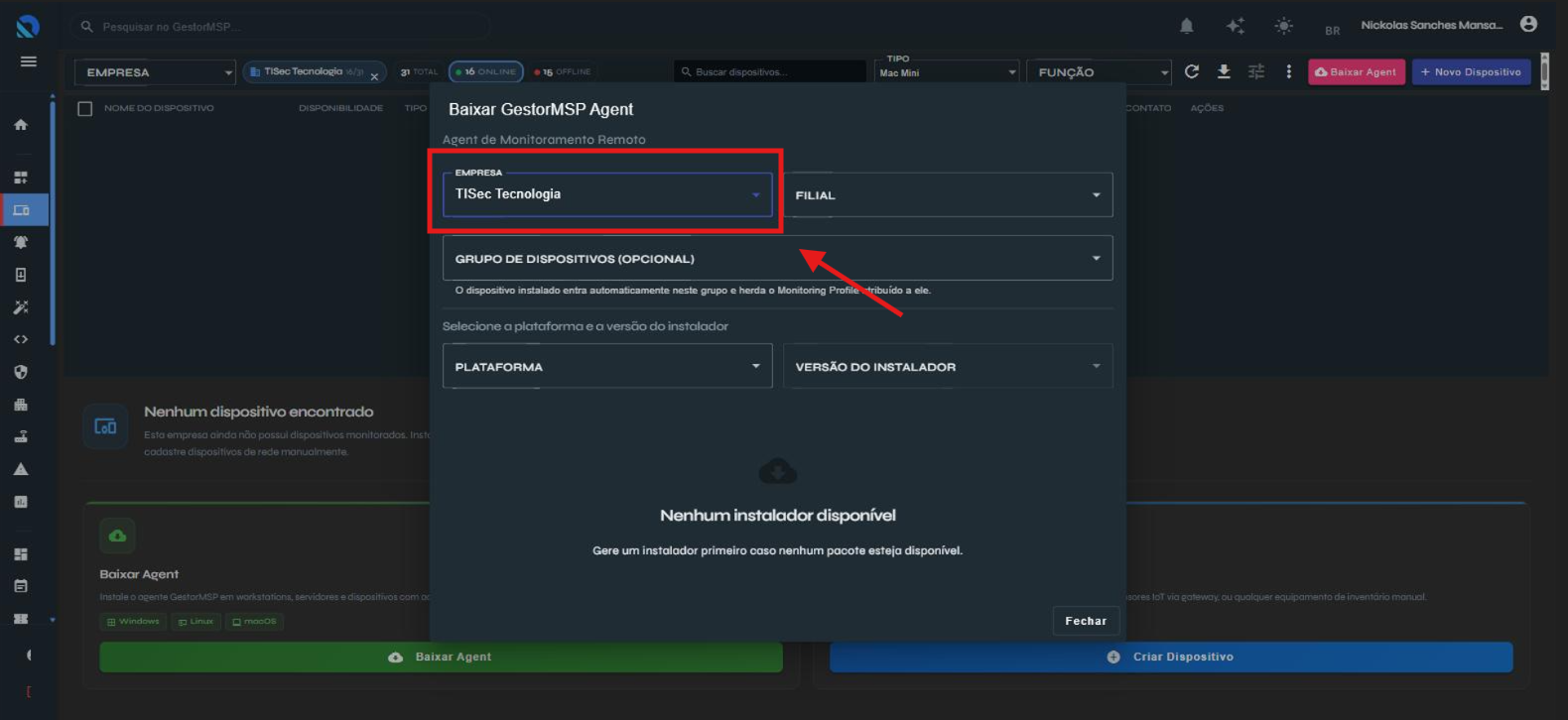
4. (Opcional) Escolha o grupo de dispositivos
Se você já organiza suas máquinas em grupos, selecione um em Grupo de Dispositivos. O dispositivo instalado entra automaticamente nesse grupo e herda o perfil de monitoramento atribuído a ele — ou seja, já nasce com as regras de alerta e as políticas certas, sem configuração manual. Não tem grupo ainda? Pode pular; dá pra organizar depois.
5. Selecione a plataforma e a versão
Escolha o sistema operacional da máquina do cliente — Windows, macOS ou Linux — e a versão do instalador. Na dúvida, use sempre a versão mais recente. O GestorMSP prepara o pacote com as credenciais do seu cliente já embutidas, então não há nada para digitar na máquina de destino.
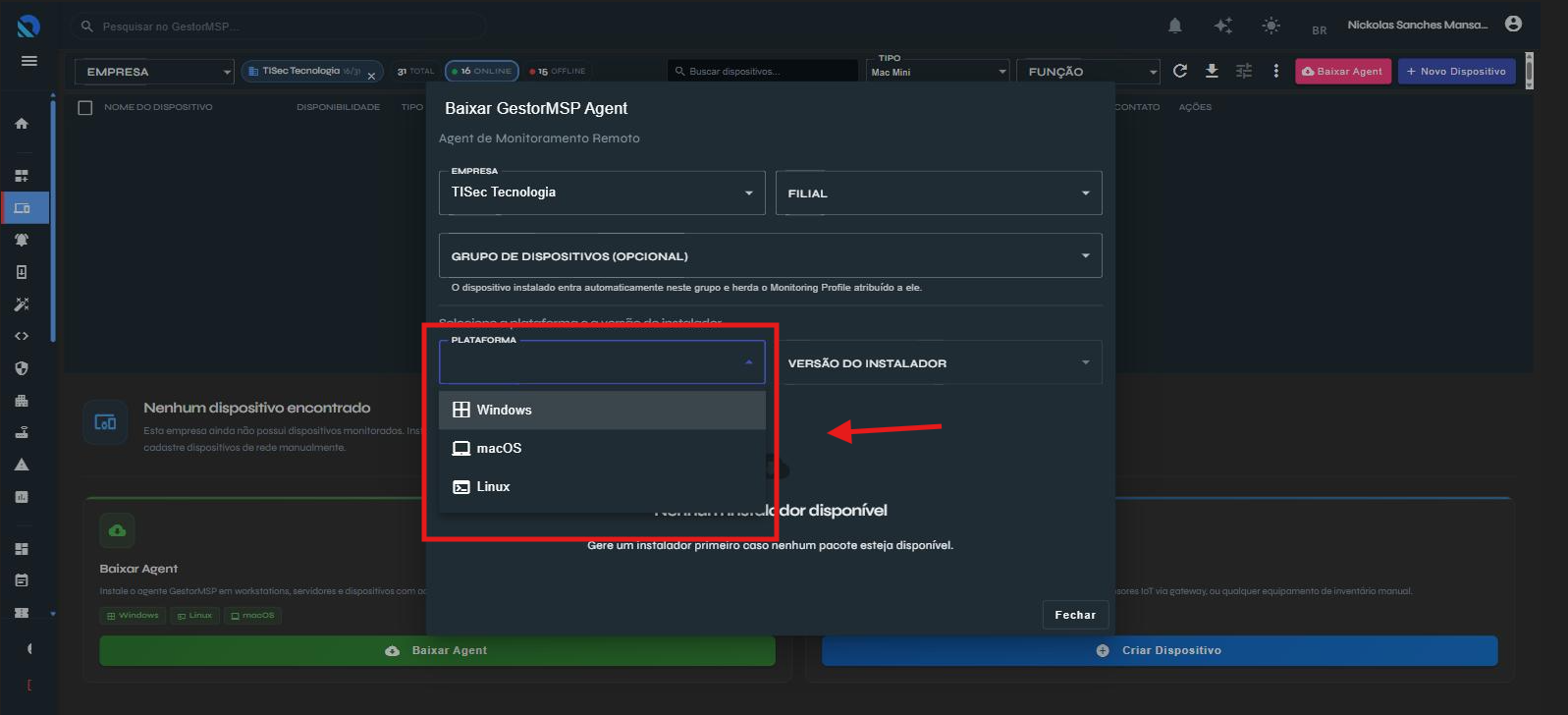
6. Baixe o instalador
Clique em baixar. O download começa em alguns segundos — é um arquivo .msi (Windows), .pkg (macOS) ou .deb/.rpm (Linux) com o nome da empresa no próprio arquivo, pra você não se perder ao instalar em vários clientes.
7. Rode o instalador na máquina do cliente
Leve o arquivo para o computador que você quer monitorar e execute:
- Windows: dê um duplo-clique no arquivo
.msi. A instalação é silenciosa e automática. Para instalar por linha de comando (ideal para scripts), rode como administrador:msiexec /i gestormsp-agent.msi /qn - macOS: dê um duplo-clique no
.pkge siga o assistente (vai pedir a senha de administrador). O agente inicia sozinho após a instalação. - Linux: instale o pacote com
sudo dpkg -i gestormsp-agent.deb(ou o.rpmequivalente).
Não é preciso digitar servidor, chave ou senha: tudo já vem embutido no instalador que você baixou.
8. Pronto! O dispositivo aparece online
Volte para a tela de Dispositivos. Em cerca de um minuto, a máquina recém-instalada aparece na lista com o status Online — junto com IP, tipo de dispositivo e o último contato. A partir daqui, o GestorMSP já começa a coletar inventário e a monitorar tudo.
[IMAGEM: dispositivo recém-instalado aparecendo Online na lista]
Dica de quem gerencia muitas máquinas: o instalador é o mesmo arquivo para todos os computadores da mesma empresa e plataforma — dá pra distribuí-lo em massa via GPO, script de logon ou sua ferramenta de deploy preferida. E se você escolher um grupo de dispositivos no passo 4, cada nova máquina já entra organizada e com o perfil de monitoramento certo, sem retrabalho.
É isso: seu primeiro dispositivo está online e sendo monitorado. Veja também: