

Série “Primeiros passos no GestorMSP” — Parte 3.
Depois de cadastrar sua empresa (Parte 1) e instalar o primeiro agente (Parte 2), chegou a hora de organizar as pessoas e a estrutura de cada cliente. É isso que transforma uma lista de dispositivos em uma operação de verdade: você passa a saber com quem falar, de qual área e como notificar quando algo acontece.
Você vai aprender a criar departamentos, para organizar a estrutura interna (TI, Financeiro, Suporte…), e a cadastrar contatos, vinculando cada um à empresa e ao departamento certo. A ordem importa: criamos o departamento primeiro, porque assim ele já estará disponível na hora de cadastrar o contato.
Por que organizar contatos e departamentos?
- Chamados (ITSM): o contato é quem abre e acompanha os chamados; vinculá-lo ao departamento certo ajuda a rotear e priorizar.
- Notificações: você sabe exatamente quem avisar quando um alerta dispara em determinada área.
- Portal do Cliente: cada contato pode receber acesso ao portal para abrir e acompanhar solicitações.
- Reaproveitamento: os departamentos são um cadastro central (“master data”) — você cria uma vez e reutiliza em empresas, dispositivos e contatos.
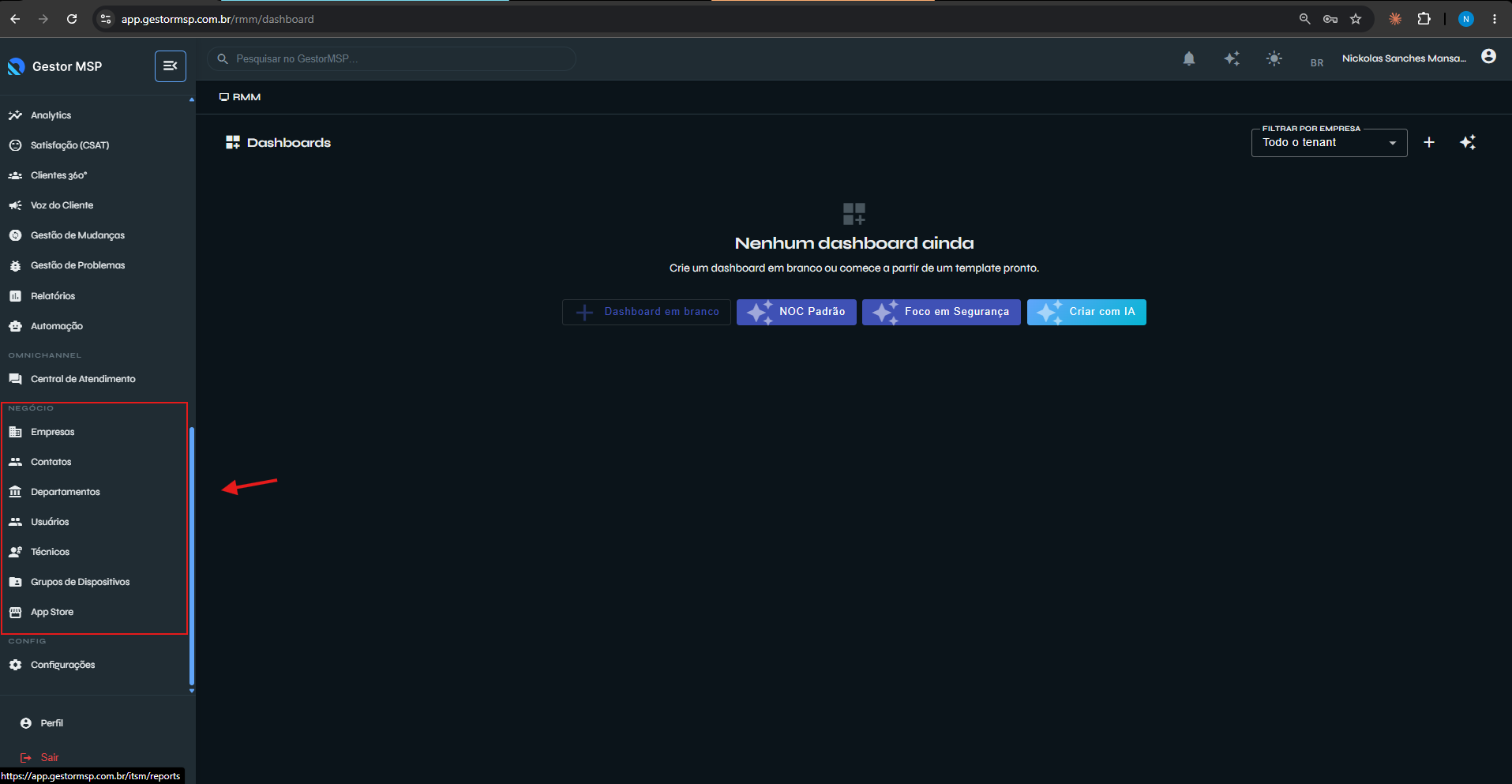
1. Acesse a tela de Departamentos
No menu lateral, abra a seção Negócio e clique em Departamentos. Você verá a lista de departamentos existentes, com filtros por status, tipo, filial e departamento pai.
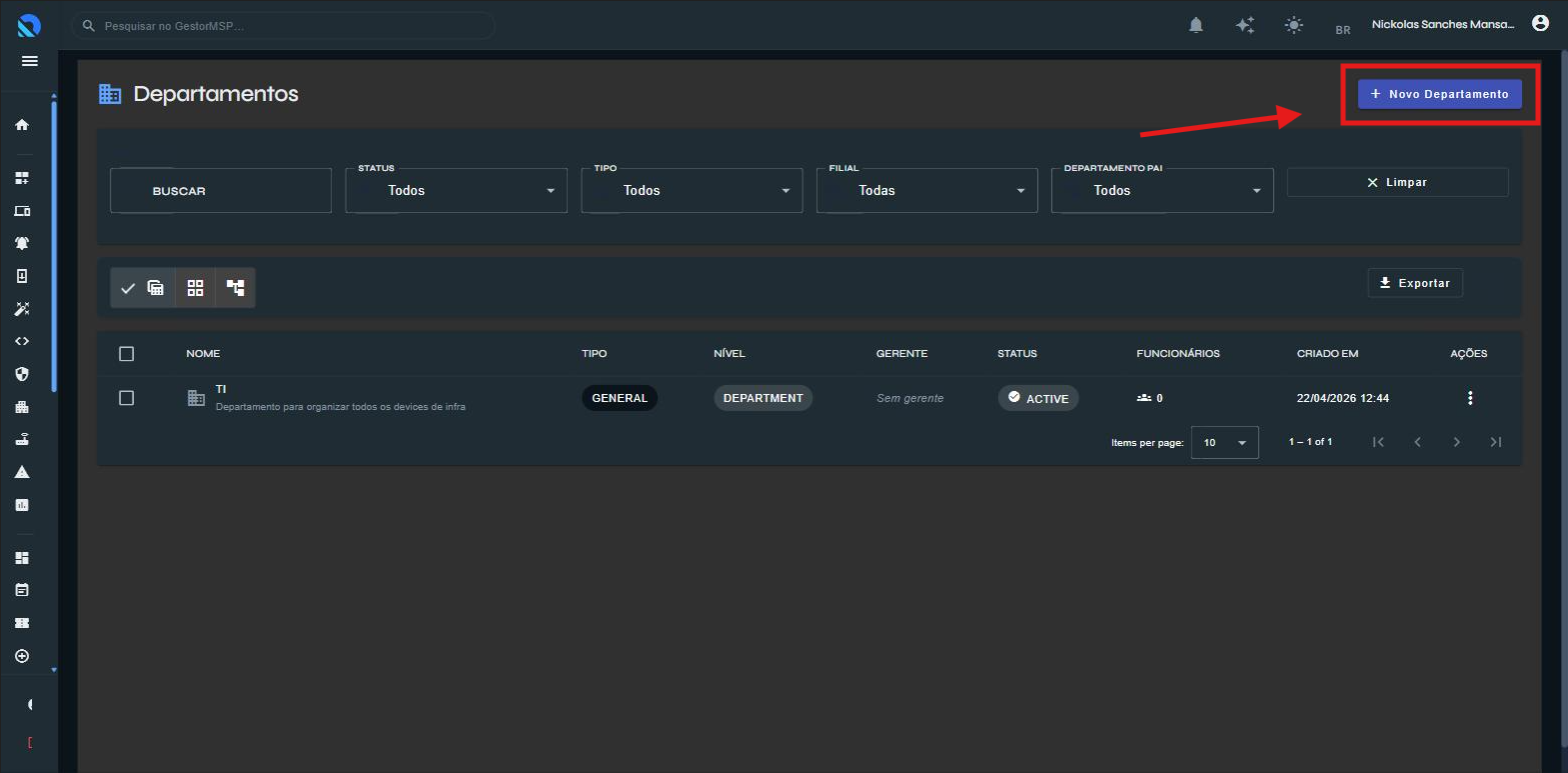
2. Crie um novo departamento
No canto superior direito, clique em + Novo Departamento. Na janela que abrir, preencha os campos:
- Nome do departamento (obrigatório): o nome da área (ex.: TI, Financeiro, Suporte N1). De 2 a 100 caracteres.
- Descrição: uma frase sobre o papel do departamento (até 500 caracteres).
- Tipo (obrigatório): a natureza do departamento (ex.: Corporativo, Geral). Deixe no padrão se não tiver certeza.
- Nível hierárquico (obrigatório): o nível na estrutura (ex.: Departamento, Divisão, Equipe).
- Status (obrigatório): deixe em Ativo para usar imediatamente.
- Gerente e Departamento pai (opcionais): o gerente pode ser atribuído depois; deixe o departamento pai vazio para criar um departamento “raiz”, ou preencha para aninhar (ex.: Suporte N1 dentro de TI).
Dica — Hierarquia: o campo “Departamento pai” é o que monta a árvore. Crie primeiro os departamentos maiores (TI, Financeiro) e depois os menores apontando para eles.
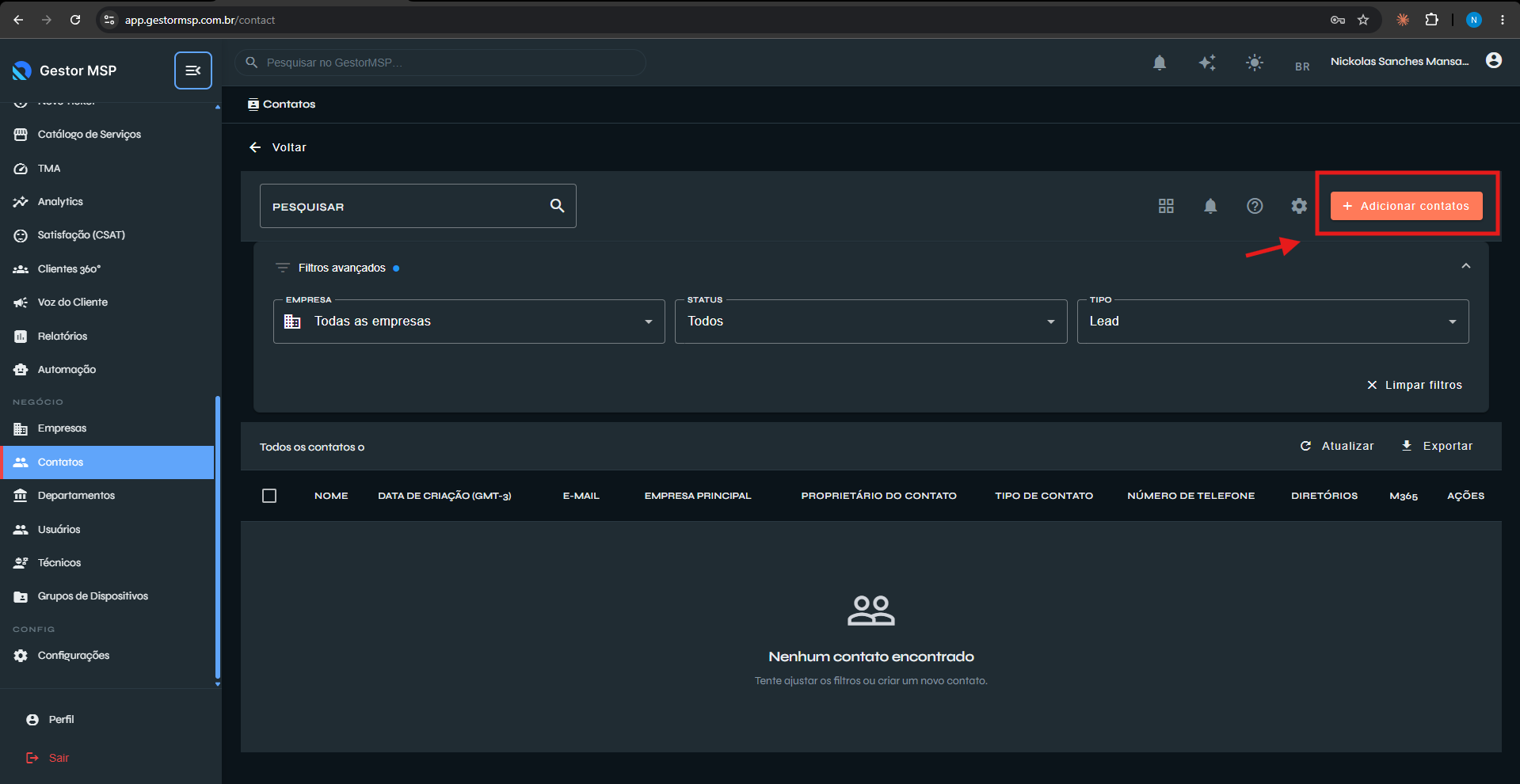
3. Cadastre um contato
Ainda na seção Negócio do menu lateral, clique em Contatos e depois em + Adicionar contatos. Comece pelas Informações Básicas:
- Nome e Sobrenome (obrigatórios): o nome completo da pessoa.
- Foto (opcional): JPG, PNG, GIF ou WEBP, até 5 MB.
- E-mail (obrigatório): o e-mail principal — é por ele que o contato recebe notificações e o acesso ao portal.
- Telefone, Celular e WhatsApp: formas adicionais de contato.
4. Vincule o contato à empresa e ao departamento
Na seção Informações Profissionais fica o vínculo que conecta o contato ao seu cliente:
- Empresa (obrigatório): selecione a empresa cadastrada na Parte 1. É o vínculo principal.
- Tipo de contato (obrigatório): Cliente, Funcionário, etc.
- Filial: se a empresa tiver filiais cadastradas.
- Departamento: selecione o departamento criado no passo 2 (ex.: TI).
- Cargo: o cargo da pessoa (ex.: Analista de TI).
5. Ajustes finos e Portal do Cliente (opcional)
O formulário ainda traz seções que você preenche conforme a necessidade: Informações Pessoais (idioma e fuso já vêm em Português (Brasil) e Brasília (GMT-3)), Endereço, Redes Sociais, Marketing (consentimentos de e-mail/SMS/WhatsApp, importantes para a LGPD) e Configurações (origem, estágio, tags).
Dica — Portal do Cliente: ative “Habilitar acesso ao portal” para o contato conseguir abrir e acompanhar chamados por conta própria — menos ligação, mais histórico registrado.
Para finalizar, clique em Salvar Contato. Ele já aparece vinculado à empresa e ao departamento escolhidos.
Pronto! Sua base está organizada
Com empresa, agentes e agora contatos e departamentos, seu cliente está estruturado de ponta a ponta: você sabe quem é quem, de qual área e como falar com cada pessoa. Veja tambem: